.png)
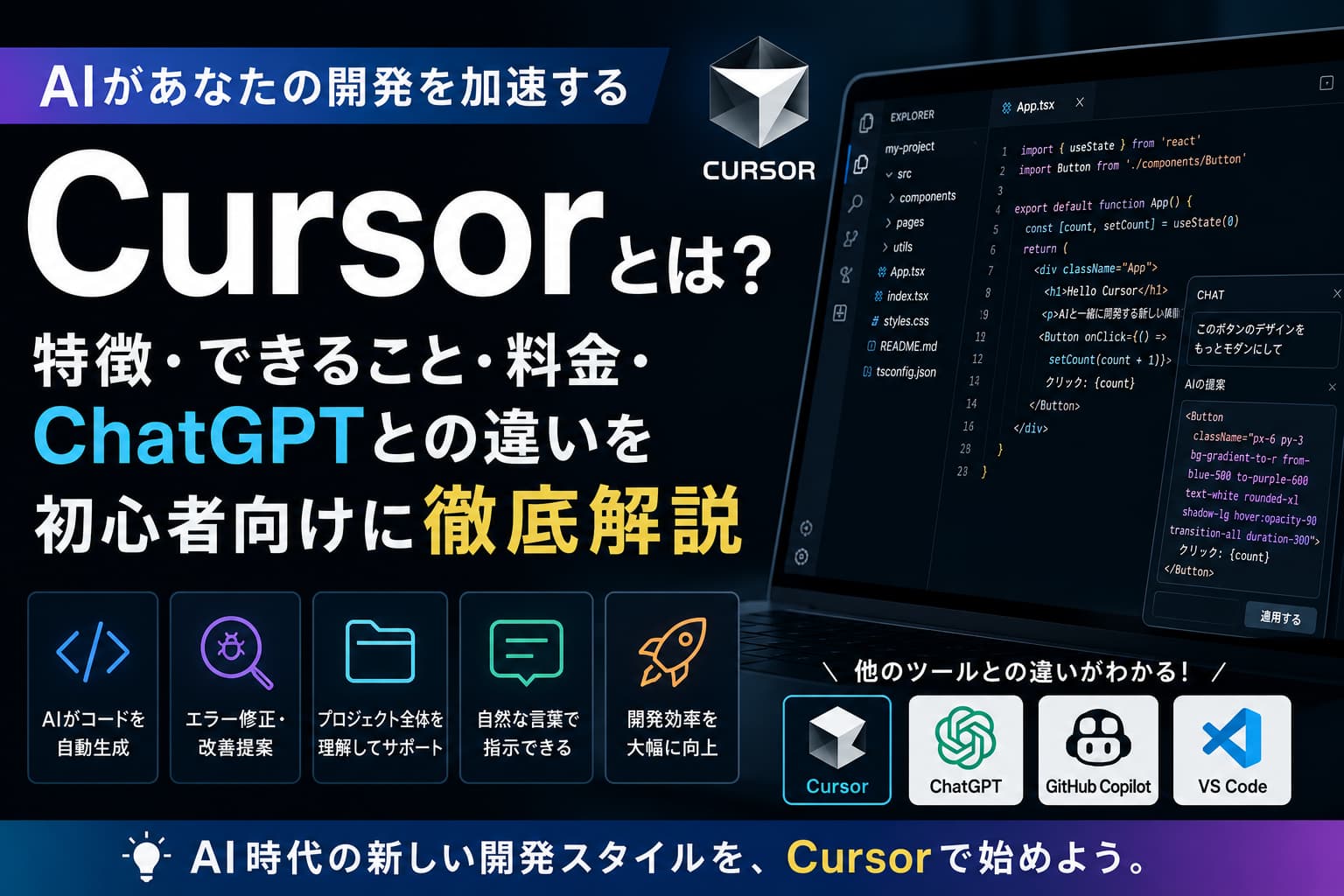
Cursorとは?3分でわかる概要
AIを使ってプログラミングを効率化したい人の間で、急速に注目を集めているのがCursor(カーソル)です。
Cursorは、AIと対話しながらコードを書いたり、修正したりできるAI搭載コードエディタです。
ChatGPTのようにブラウザで質問するAIではなく、実際にプログラムを書く画面の中でAIがサポートしてくれる点が大きな特徴です。
例えば、
- 「この機能を追加して」
- 「このエラーを修正して」
- 「このコードをリファクタリングして」
と自然な言葉で指示するだけで、AIがコードを提案・修正してくれます。
さらに2026年時点では、指示を出すだけでAIが複数のファイルを自律的に編集し、必要であればターミナルコマンドまで実行する「エージェントモード」が標準機能になっており、単なる「コード補完ツール」の枠を超えた存在になっています。
そのため、
- プログラマー
- Web制作
- AI開発
- アプリ開発
など、開発現場で急速に利用が広がっています。
一方で、
- ChatGPTとの違いは?
- VS Codeとは何が違う?
- 初心者でも使える?
- 無料版で十分?
と疑問を持つ人も多いでしょう。
この記事では、Cursorの特徴やできること、料金プラン、ChatGPTとの違いまで初心者向けにわかりやすく解説します。
Cursorとは?
Cursorは、Anysphere社が開発したAIコードエディタです。
Microsoftが提供する無料コードエディタ「Visual Studio Code(VS Code)」をフォーク(複製・改造)して作られており、VS Codeの拡張機能やキーバインド、見た目もほぼそのまま引き継いでいます。そのため、VS Codeに慣れている人なら違和感なく移行できます。
VS CodeにGitHub Copilotのような拡張機能を追加するのとは根本的に異なり、Cursorはエディタそのものが「AIと一緒に開発すること」を前提に設計されています。
単にコードを補完するだけでなく、
- コード生成
- エラー修正
- コードレビュー
- ファイル全体の理解
- プロジェクト全体の解析
- 複数ファイルにまたがる自律的な編集(エージェントモード)
まで対応しています。
そのため、「AIチャット」ではなく、「AIと一緒に開発する環境」と考えるとイメージしやすいでしょう。
Cursorでできること
1. コードを自然な言葉で生成
「ログイン画面を作って」 「お問い合わせフォームを追加して」
このような自然な日本語でも、必要なコードを提案してくれます(Chat機能)。
2. エラー修正
エラーメッセージを貼り付けるだけで、
- 原因
- 修正案
- 修正後コード
まで提示してくれます。
3. プロジェクト全体を理解する
Cursorは、開いているファイルだけでなく、プロジェクト全体を参照しながら回答できます。
そのため、 「この関数はどこで使われている?」 「この処理を変更すると何が影響する?」 といった質問にも対応できます。
4. リファクタリング
コードの動作を変えずに、
- 読みやすくする
- 保守しやすくする
- 重複を減らす
といった改善も得意です。
5. エージェントモード(Agent)/Cursor最大の特徴
Cursorの中心的な機能が「エージェントモード」です。
チャットで指示を出すだけで終わりではなく、AIが
- 複数ファイルを横断して編集する
- 必要に応じてターミナルでコマンドを実行する
- タスクをバックグラウンドで非同期に処理する(Background Agent)
といった作業まで自律的にこなします。「人が一行ずつコードを確認しながら進める」のではなく、「タスクを渡してAIに任せる」という開発スタイルを実現できるのが、他の多くのAIチャットツールとの決定的な違いです。
なお、生成されたコードがAIの意図通りかどうかは人が最終確認する必要があり、「丸投げできる」というより「任せながらチェックする」という感覚に近い機能です。
6. AIとの共同開発
Cursor最大の特徴は、
AIが「コードを書く」
ではなく
AIと「一緒に開発する」
ことです。
人が設計し、AIが実装をサポートすることで、開発スピードを大幅に向上できます。
AI解剖学レビュー|実際に使って感じたこと
AI解剖学では、現在AIエージェントを活用した記事制作の仕組みを構築しています。
その中で感じたのは、Cursorは「コードを書くAI」ではなく、「開発パートナー」だということです。
例えば、ChatGPTでもコードは生成できます。しかし、プロジェクトが大きくなると、関連するファイルや全体の構成を考慮しながら修正する必要があります。
Cursorはプロジェクト全体を理解したうえで提案してくれるうえ、エージェントモードを使えば複数ファイルの修正まで任せられるため、開発の流れを止めずに作業を進められる点が大きな魅力でした。
AI解剖学でも、今後AIエージェントの自動化を進める中で、Cursorを活用する機会はさらに増えると考えています。
Cursorのメリット
① コードを書く時間を短縮できる
定型的なコードや繰り返し作業をAIがサポートしてくれるため、開発スピードが向上します。
② エラー修正が早い
エラーの原因を調べる時間が短縮され、修正案まで提示してくれます。
③ プロジェクト全体を理解してくれる
単一ファイルではなく、プロジェクト全体を見ながら提案できる点は、通常のAIチャットにはない強みです。
④ タスクを任せられる(エージェントモード)
指示を出すだけで複数ファイルの編集やコマンド実行まで自律的に進めてくれるため、「相談する」から一歩進んだ「任せる」使い方ができます。
Cursorのデメリット
① プログラミングの基礎知識は必要
AIがコードを書いてくれるとはいえ、内容を理解せずに使うのは危険です。
② AIの提案が常に正しいとは限らない
生成されたコードは必ず動作確認を行いましょう。特にエージェントモードで複数ファイルを一括変更した場合は、意図しない箇所まで変更されていないか確認が必要です。
③ 本格利用は有料プランが前提
無料枠(Hobby)でも試せますが、エージェント機能やTab補完の利用量には上限があり、日常的な開発では有料プランの方が快適に利用できます。
CursorとChatGPT・GitHub Copilot・VS Codeの違い
Cursorは「AIチャット」でも「コード補完ツール」でもありません。AIと一緒に開発するためのコードエディタです。
ChatGPTやGitHub Copilotと比較されることが多いですが、それぞれ役割が異なります。
比較表
| 比較項目 | Cursor | ChatGPT | GitHub Copilot | VS Code |
|---|---|---|---|---|
| コード生成 | ◎ | ◎ | ◎ | × |
| エラー修正 | ◎ | ○ | ○ | × |
| プロジェクト全体の理解 | ◎ | △ | ○ | × |
| 自律的なタスク実行(エージェント) | ◎ | △ | ○ | × |
| AIチャット | ◎ | ◎ | △ | × |
| コード補完 | ◎ | ○ | ◎ | × |
| ファイル編集 | ◎ | × | △ | × |
| 初心者向け | ○ | ◎ | ○ | ○ |
| 開発効率 | ◎ | ○ | ◎ | △ |
※各サービスは継続的にアップデートされるため、機能は変更される場合があります。
Cursorが得意なこと
Cursor最大の特徴は、プロジェクト全体を理解したうえで開発を支援できることと、エージェントモードによる自律的なタスク実行です。
例えば、
- 「このエラーを直して」
- 「この機能を追加して」
- 「もっと読みやすいコードにして」
と指示すると、現在開いているファイルだけでなく、関連するコードも考慮して提案・実装してくれます。
開発の流れを止めずにAIへ相談し、そのままタスクを任せられるため、作業効率を大きく向上できます。
ChatGPTが得意なこと
ChatGPTはコード生成だけでなく、
- アルゴリズムの解説
- プログラミング学習
- エラーの原因説明
- 技術的な相談
など、「教えてもらう」用途に向いています。
一方で、実際のプロジェクト全体を見ながらコードを書き換えたり、複数ファイルにまたがる修正を自律的に進めたりする作業は、Cursorの方が得意です。
GitHub Copilotが得意なこと
GitHub Copilotは、入力中のコードをリアルタイムで補完することを得意としています。
定型コードや繰り返し処理を素早く入力したい場合には便利ですが、プロジェクト全体を理解しながら大規模な修正を自律的に行う点では、エージェントモードを持つCursorに強みがあります。
VS Codeとの違い
VS Codeは世界中で利用されているコードエディタです。
Cursorは、そのVS CodeをフォークしてAI機能を統合したエディタであり、多くのVS Code拡張機能もそのまま利用できます。
そのため、VS Codeに慣れている人であれば、比較的スムーズに移行できるでしょう。
Cursorはこんな人におすすめ
プログラマー・エンジニア 日々のコーディングを効率化したい人に最適です。
AI開発を始めたい人 AIエージェントや自動化ツールを作ってみたい人にもおすすめです。
Web制作をしている人 HTML・CSS・JavaScript・PHPなどの開発でも活躍します。
ChatGPTでコードを書いている人 ブラウザとエディタを行き来する時間を減らしたい人は、一度試してみる価値があります。
Cursorの料金プラン
Cursorには、無料の「Hobby」プランに加えて、複数の有料プラン(Pro、Pro+、Ultraなど)と、チーム・組織向けのBusiness/Enterpriseプランが用意されています(2026年時点)。
Hobby(無料プラン)
エージェント機能やTab補完を、上限付きで試せる「お試し枠」です。まずは使用感を確認したい人におすすめですが、日常的な開発を続けるには物足りない場合が多いです。
Pro(月額20ドル前後)
個人開発者にとって現実的な標準ラインとなるプランです。より多くのAIリクエスト、高性能モデルの利用、高速なレスポンスなどが使えるようになります。
なお、Cursorの料金体系は2025年に「回数制」から「使用量(どれだけAIを使ったか)に応じた課金」に変更されています。同じProプランでも、使い方によって体感できる余裕が変わってくる点は理解しておくとよいでしょう。
Pro+ / Ultra、Business / Enterprise
さらに多くの利用量やチーム向け管理機能が必要な場合は、上位プランやチーム・企業向けプランも用意されています。個人での本格利用であれば、まずはProプランを検討すれば十分なケースがほとんどです。
※料金・プラン名・提供条件は変更される場合があるため、契約前に必ず公式サイトで最新情報を確認してください。
FAQ
Q1. Cursorは無料で使えますか? はい。無料の「Hobby」プランで基本的なAI機能を試すことができます。ただし、エージェント機能やTab補完の利用量には上限があります。
Q2. ChatGPTだけではダメですか? 学習やコード生成だけであればChatGPTでも十分です。しかし、実際の開発現場では、プロジェクト全体を理解し、複数ファイルの編集まで自律的にこなせるCursorの方が効率的な場面が多くあります。
Q3. プログラミング初心者でも使えますか? 使えます。ただし、AIが生成・変更したコードを理解し、正しく動いているか確認するためにも、基本的なプログラミング知識は身につけておくことをおすすめします。
Q4. GitHub Copilotとの違いは何ですか? GitHub Copilotはリアルタイムのコード補完に強く、Cursorはチャットでの対話や、複数ファイルにまたがる作業を自律的に進めるエージェントモードに強みがあります。
Q5. エージェントモードは何がすごいのですか? 指示を出すだけで、AIが複数ファイルを横断して編集したり、ターミナルコマンドを実行したりできる点です。「相談しながら自分で書く」から「任せて確認する」へと、開発の進め方そのものが変わる機能です。
AI解剖学の結論
Cursorは、コードを書くためのAIではなく、「開発そのものを支援するAIエディタ」です。
コード補完だけでなく、エラー修正やプロジェクト全体の理解、リファクタリング、そして複数ファイルを自律的に編集するエージェントモードまでサポートしてくれるため、開発効率を大きく向上させます。
ChatGPTやGitHub Copilotと競合するツールではなく、それぞれ得意分野が異なります。
重要なのは、「どれが優れているか」ではなく、「目的に応じて使い分けること」です。
AI解剖学でも、AIエージェント構築を進める中で、Cursorは開発を支える重要なツールの一つになっています。
まずは無料のHobbyプランを試し、AIと一緒に開発する新しい体験をぜひ体感してみてください。

コメント